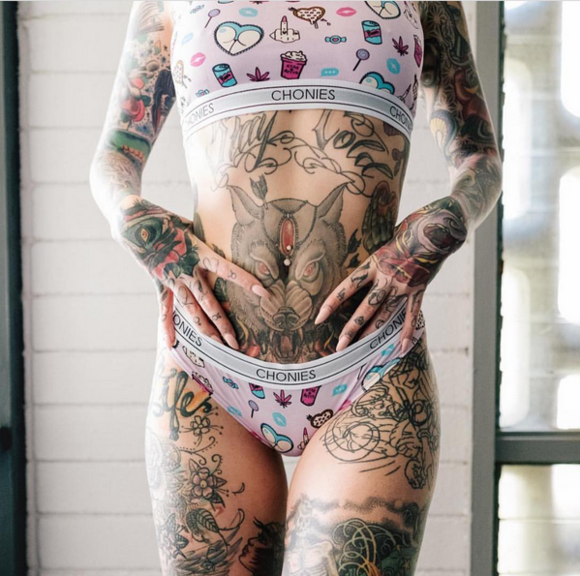
纹身字体如何加粗的图片(小腿纹身字体大全图片)
来源:纹身秀 更新时间: 2023-10-24 12:15:48 已经有人关注
怎么用ps把图片中的字体加粗
1.打开有文字的ps,鼠标右键点击工具栏快速选择工具,选择魔棒工具。 2.将鼠标指针移到文字那里点一下,这时候发现文字一部分有虚线包着,也就是调出了那一部分的选区。 3.点击菜单栏的选择,在下拉菜单选择选取相似,这时候可以看见文字全部有虚线环绕,就是全部选上。 4.点击菜单栏的选择,下拉菜单点修改,接着点扩展。 5.在弹出框扩展选区那里填写上合适的数值,确定。 6.确定后,看见缠绕文字的虚线框变大了,就是选区变大了。 7.按键盘的Alt和Delete(填充前景色,同时按),文字变粗了,完成字体加粗。
1、准备一张需要处理文字的图片,电脑上找到ps软件,双击打开。 2、将准备好的图片拖入ps软件中,然后找左侧工具栏中找到仿制图章工具,选中该工具。 3、仿制图章工具需要先按住alt键,选择一个点,然后用选中点的颜色去消除图片上的文字,将原有的文字消除。 4、将原有文字消除后,我们需要写上新的文字,选择左侧工具栏中的文字工具,选择一款好看的字体。 5、这样我们将新的文字排版在图片上。 6、文字布局到图片上以后,在上方文件中选择导出,将图片快速导出为png,这样我们就完成了图片上文字的修改。
用ps把图片中的字体加粗的具体步骤如下: 我们需要准备的材料分别是:电脑、PS。 1、首先我们打开需要编辑的PS,点击我们的文字。 2、然后我们在子菜单栏中点击打开最后面的“切换字符和段落面板”。 3、然后我们在弹出来的窗口中点击第一个T,就是仿粗体,字体就加粗了。
1、选择文字工具。 2、选中文字,右击 3、点击:“仿粗体”
选中文字,然后单击右键,选择伪粗体,就可搞定了。刚才我试了一下,还可以。或者给做个描边就行了,但描边颜色要和字的颜色一样哟,要不可不行。
1、准备一张需要处理文字的图片,电脑上找到ps软件,双击打开。 2、将准备好的图片拖入ps软件中,然后找左侧工具栏中找到仿制图章工具,选中该工具。 3、仿制图章工具需要先按住alt键,选择一个点,然后用选中点的颜色去消除图片上的文字,将原有的文字消除。 4、将原有文字消除后,我们需要写上新的文字,选择左侧工具栏中的文字工具,选择一款好看的字体。 5、这样我们将新的文字排版在图片上。 6、文字布局到图片上以后,在上方文件中选择导出,将图片快速导出为png,这样我们就完成了图片上文字的修改。
用ps把图片中的字体加粗的具体步骤如下: 我们需要准备的材料分别是:电脑、PS。 1、首先我们打开需要编辑的PS,点击我们的文字。 2、然后我们在子菜单栏中点击打开最后面的“切换字符和段落面板”。 3、然后我们在弹出来的窗口中点击第一个T,就是仿粗体,字体就加粗了。
1、选择文字工具。 2、选中文字,右击 3、点击:“仿粗体”
选中文字,然后单击右键,选择伪粗体,就可搞定了。刚才我试了一下,还可以。或者给做个描边就行了,但描边颜色要和字的颜色一样哟,要不可不行。
怎么用ps把图片中的字体加粗
1.打开有文字的ps,鼠标右键点击工具栏快速选择工具,选择魔棒工具。2.将鼠标指针移到文字那里点一下,这时候发现文字一部分有虚线包着,也就是调出了那一部分的选区。3.点击菜单栏的选择,在下拉菜单选择选取相似,这时候可以看见文字全部有虚线环绕,就是全部选上。4.点击菜单栏的选择,下拉菜单点修改,接着点扩展。5.在弹出框扩展选区那里填写上合适的数值,确定。6.确定后,看见缠绕文字的虚线框变大了,就是选区变大了。7.按键盘的Alt和Delete(填充前景色,同时按),文字变粗了,完成字体加粗。
ps中字体怎么加粗
操作方法如下: 1、打开ps,选中需要修改的文字图层; 2、点击左侧文字工具,选中文字图层中的文字; 3、点击右侧字符选项(框选的那个),选择T字那一排的第一个并点击; 4、效果图,为了方便比较这里复制了一个图层来进行对比,左边为加粗,右边为未加粗。 扩展资料: PS怎么磨皮: 1、在打开PS软件后,在PS软件中双击鼠标左键打开需要磨皮的图片或者可以点击“文件”,再点击“打开”,选择需要处理的图片; 2、然后用鼠标选中背景层,点击鼠标左键不放,将“背景层”拖动至“新建图层”按钮上,复制出背景层的副本; 3、用鼠标选中”背景层副本“,点击“滤镜“,然后选择”模糊“,然后点击”高斯模糊“; 4、然后选择高斯模糊的数字,这当时是看自己的情况来决定的,通常来说图像的像素越大,那么模糊数据的数字就越大; 5、然后点击图层面板下方的”添加矢量蒙版“给背景层添加黑色的矢量蒙版; 6、添加完成后,再点击工具栏中的“画笔工具”,使用画笔工具对图片上有斑点的地方进行涂抹,记住是所有的地方都要涂抹,否则就达不到预期的效果; 7、涂抹完成后应该达到这样的效果; 8、点击图层面板下方的”新建填充图层“,在弹出来的菜单中选择“曲线”; 9、随后在曲线调整面板中将图像调亮; 10、最后鼠标点击“文件”,然后选择“存储”; 11、然后选择存储位置并将图片设置为jpg格式。
1. 打开ps,点击新建,创建。2.点击左侧工具栏的文字工具,输入文字内容,选中文字内容。3. 点击上方菜单栏的设置字体样式,选择粗字体的字体样式,点击勾号即可。
1. 打开ps,点击新建,创建。2.点击左侧工具栏的文字工具,输入文字内容,选中文字内容。3. 点击上方菜单栏的设置字体样式,选择粗字体的字体样式,点击勾号即可。
怎样用photoshop把原图片的字体加粗?
由于图片上的文字已经像素化,也就是说了,文字已经变成了图像的一个组成成份,所以,要把图片中的字体加粗,必须把文字抠取出来后,再扩大文字的选区。如下图: 具体操作方法是: 1、选择--色彩范围--选择红色--,如下图: 2、点击确定后,文字便载入了选区,如下图: 3、选择--修改--扩展,如下图: 4、填入扩展的像素,如下图: 8、填充字体中的颜色,如下图:
1、准备一张需要处理文字的图片,电脑上找到ps软件,双击打开。 2、将准备好的图片拖入ps软件中,然后找左侧工具栏中找到仿制图章工具,选中该工具。 3、仿制图章工具需要先按住alt键,选择一个点,然后用选中点的颜色去消除图片上的文字,将原有的文字消除。 4、将原有文字消除后,我们需要写上新的文字,选择左侧工具栏中的文字工具,选择一款好看的字体。 5、这样我们将新的文字排版在图片上。 6、文字布局到图片上以后,在上方文件中选择导出,将图片快速导出为png,这样我们就完成了图片上文字的修改。
用魔棒选取工具选取文字,然后点击选择——修改——扩展(几个像素), 然后用油漆桶工具着上相同的颜色——这样文字就变粗了 祝你成功……
有个小窍门很容易解决这个问题:先格栅化文字,然后执行滤镜-其他-最小值,你想要多粗就调多粗哈。反过来,你要变细怎么办,用最大值啊。
如果图上的文字去掉对图片没有影响,可以重新输入相同的文字,选择加粗。如果文字去掉对背景有影响,处理起来比较麻烦,如果你熟悉photoshop就放弃加粗操作吧。
1、准备一张需要处理文字的图片,电脑上找到ps软件,双击打开。 2、将准备好的图片拖入ps软件中,然后找左侧工具栏中找到仿制图章工具,选中该工具。 3、仿制图章工具需要先按住alt键,选择一个点,然后用选中点的颜色去消除图片上的文字,将原有的文字消除。 4、将原有文字消除后,我们需要写上新的文字,选择左侧工具栏中的文字工具,选择一款好看的字体。 5、这样我们将新的文字排版在图片上。 6、文字布局到图片上以后,在上方文件中选择导出,将图片快速导出为png,这样我们就完成了图片上文字的修改。
用魔棒选取工具选取文字,然后点击选择——修改——扩展(几个像素), 然后用油漆桶工具着上相同的颜色——这样文字就变粗了 祝你成功……
有个小窍门很容易解决这个问题:先格栅化文字,然后执行滤镜-其他-最小值,你想要多粗就调多粗哈。反过来,你要变细怎么办,用最大值啊。
如果图上的文字去掉对图片没有影响,可以重新输入相同的文字,选择加粗。如果文字去掉对背景有影响,处理起来比较麻烦,如果你熟悉photoshop就放弃加粗操作吧。
ps怎么使字体增粗最大化
用ps把图片中的字体加粗的具体步骤如下: 1、首先我们打开需要编辑的PS,点击我们的文字。 2、然后我们在子菜单栏中点击打开最后面的“切换字符和段落面板”。 3、然后我们在弹出来的窗口中点击第一个T,就是仿粗体,字体就加粗了。
< 上一篇:如何祛除逗逗纹身图片男(王逗逗猫咪纹身图片)
下一篇:纹身如何自己去掉(如何去掉纹身贴) >
相关热门


频道精选
 J
J J
J J
J J
J
特别推荐
 T
T-
T
-
T
 T
T